 基于RK3588 Soc 编译Redroid云手机
基于RK3588 Soc 编译Redroid云手机
由于目前我没有手机,只有一台OrangePi 5Pro开发板,所以这里以编译基于Rk3588SOC的Redroid为例来进行云手机的编译,注意云手机和安卓手机还是有区别的,但打字不差,等我后续有安卓手机了我再来续写安卓编译。
至于Redroid,Redroid(Remote Android)是一个基于容器技术的 Android 运行时环境,可以在 Linux 服务器上运行完整的 Android 系统。
| 对比维度 | 正统安卓编译(手机 / 平板 ROM) | 云手机编译(reDroid / 容器 Android) |
|---|---|---|
| 目标形态 | 真实手机 / 平板 | 云端实例 / 容器服务 |
| 核心目标 | 适配具体硬件 | 让 Android 作为服务运行 |
| 是否依赖硬件 | ✅ 强依赖 | ❌ 弱依赖 / 无依赖 |
| 是否需要 bootloader | ✅ 必须(U-Boot / fastboot) | ❌ 不需要 |
| 内核归属 | Android 设备内核(厂商 BSP) | Linux 宿主机内核 |
| 是否要自己编 kernel | ✅ 几乎必须 | ❌ 通常不需要 |
| 设备树(DT) | ✅ 必须 | ❌ 不需要 |
| HAL 类型 | 真 HAL(Camera / Audio / Sensor) | 虚拟 HAL / Stub |
| 显示系统 | 真实屏幕 + GPU + HWC | 虚拟显示 / DRM / Headless |
| GPU 依赖 | 强(厂商驱动) | 可选(无 GPU 也能跑) |
| Binder 来源 | Android kernel | Linux kernel(binderfs) |
| ashmem / memfd | 内核直接支持 | 依赖宿主内核能力 |
| SELinux 模式 | Enforcing(严格) | 通常宽松 / 定制 |
| 启动流程 | BootROM → Bootloader → Kernel → Android | Linux → Container → Android init |
| 系统镜像 | boot / system / vendor / vbmeta 等 | system / vendor(极简) |
| 是否支持多实例 | ❌ 几乎不支持 | ✅ 核心能力 |
| 启动速度关注点 | 一般 | 极其重要 |
| 典型用途 | 刷机 / 量产 / 设备 ROM | 云手机 / 自动化 / 测试 |
| 主要难点 | 驱动 / 硬件适配 | 系统裁剪 / 性能 / 显示 |
| 失败常见原因 | 驱动缺失、不开源 | 内核特性不足、GPU瓶颈 |
| 学习成本 | 硬件工程偏重 | 系统工程偏重 |
Redroid云手机编译
基础环境准备
准备工作有哪些?我们需要一台高配置的工作站来进行编译:
- 一个64位x86系统,推荐使用Ubuntu20或者Ubuntu22,也可以使用AEM64的MACOS系统
- 如果要检出和构建代码,至少需要 400 GB 可用磁盘空间,推荐更高512GB+磁盘存储
- 多核心大内存电脑,推荐最少16核,32GB RAM,Google使用72核机器和64GB RAM来构建 Android
- Docker版本20.10以上
- Git版本2.25以上
- Python3
- repo版本必须是2.x
注
使用6核机器和64GB RAM 构建一个完整build大约需要6个小时。
软件环境部署
安装Git、Wget、Curl、Docker、repo等环境和工具。
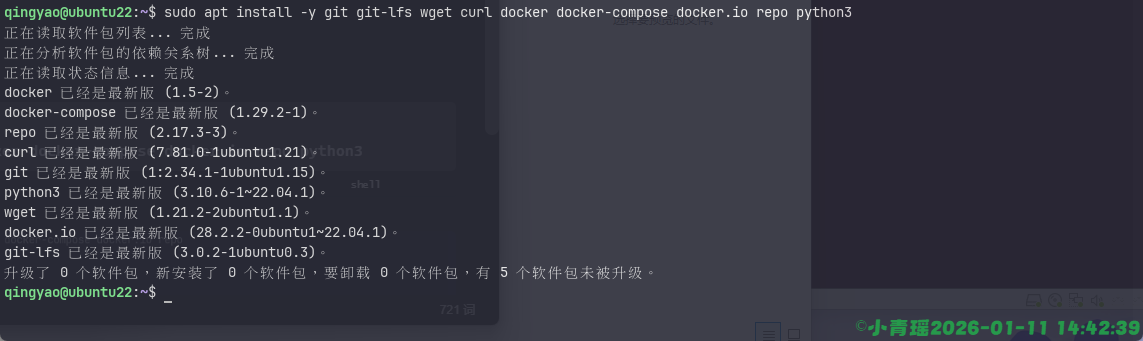
sudo apt install -y git git-lfs wget curl docker docker-compose docker.io repo python3安装完成如图:
安装最新的repo,然后再去执行上面的仓库初始化命令。
mkdir -p ~/bin
curl https://storage.googleapis.com/git-repo-downloads/repo > ~/bin/repo
chmod +x ~/bin/repo
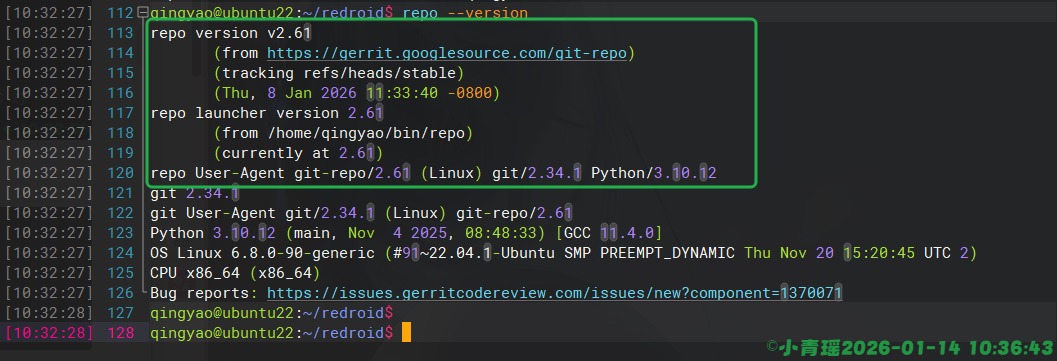
export PATH=~/bin:$PATH使用repo --version命令查看版本是否更新:
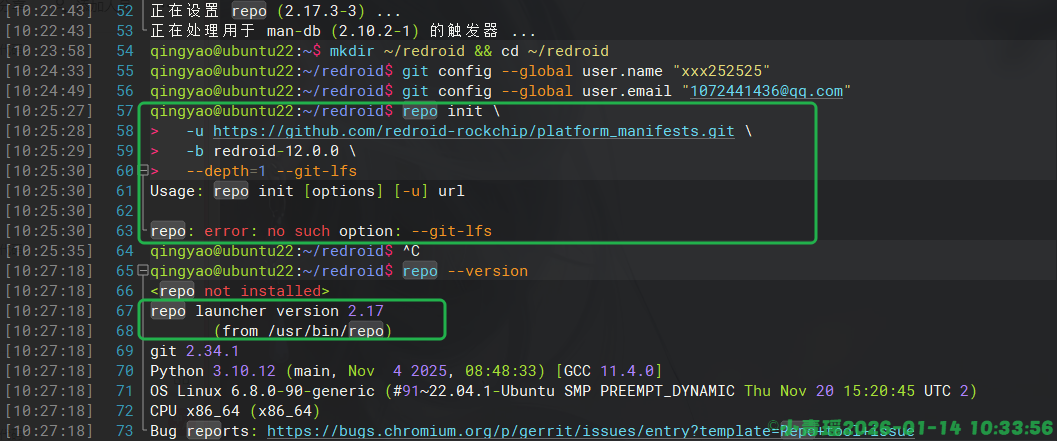
由于Ubuntu22自带的版本比较老,git-lfs没有这个选项,所以会导致我们后面去初始化仓库的时候出问题。如图:
创建工程目录
mkdir ~/redroid && cd ~/redroid配置git用户信息
git config --global user.name "qingyao"
git config --global user.email "qingyao@local"注意: 请将邮箱和用户名替换为您的实际信息。
初始化Redroid源码仓库
接下来我们需要初始化Redroid的源码仓库,这里使用了ice-black-tea大佬的仓库,在此对他表示感谢。
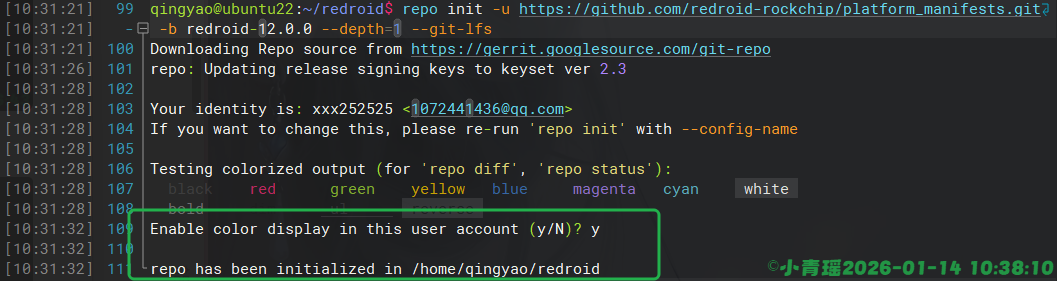
repo init -u https://github.com/redroid-rockchip/platform_manifests.git -b redroid-12.0.0 --depth=1 --git-lfs成功操作如下:
同步源码:
cd ~/redroid
repo sync -c
repo sync -c -j$(nproc)
# 推荐使用如下命令解决网络问题,2选1
repo sync -c -j4 --fail-fast
repo sync -c -j2 --fail-fast
注意
repo / Android 源码操作:❌ 不要用 sudo
repo sync -c -j$(nproc),当前普通用户执行
sudo repo sync ,root 用户执行,是错误示范(很多教程写错)。
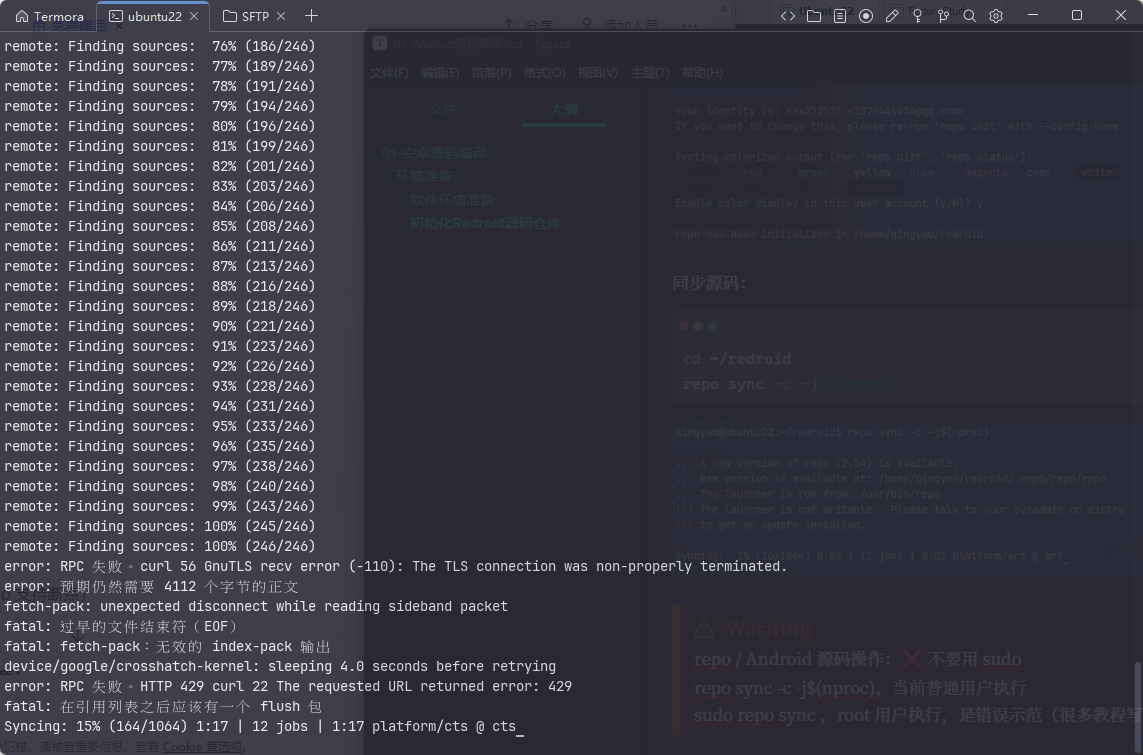
容易出现的错误,这种错误是网络波动问题,如图主要是单个问题:
- TLS 连接被中途断开
- GitHub / googlesource 触发 HTTP 429(限流)
- repo 并发 + LFS + 大仓库,网络扛不住
注
遇到这种情况不要删除,不要重新来,等待即可,如果在某一个进度中超过半个小时都没有下载好,比如一直卡在86%超过半小时,多半是唧唧了。使用VPN一般不会超过半小时,超过半小时十有八九有是卡死了。
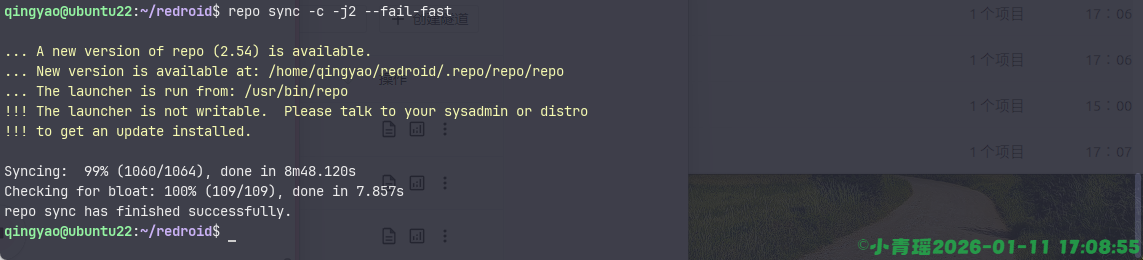
CTRL+C断开重新执行即可,成功之后如下:
同步webview:
repo forall -g lfs -c git lfs pull修改build/soong/cc/config/global.go,向commonGlobalCflags数组添加全局cflags "-DANDROID_12"
Docker 构建环境搭建
接下来我们构建编译镜像:
cd ~/ && git clone https://github.com/remote-android/redroid-doc.git
cd redroid-doc/android-builder-docker/
sudo usermod -aG docker $USER
newgrp docker
# 重启系统
# 构建 Docker 镜像(包含所有构建依赖)
docker build \
    --build-arg userid=$(id -u) \
    --build-arg groupid=$(id -g) \
    --build-arg username=$(id -un) \
    -t redroid-builder .
注意:我们在前面的操作都没有使用root权限,就是为了保证权限的统一,防止出现问题。
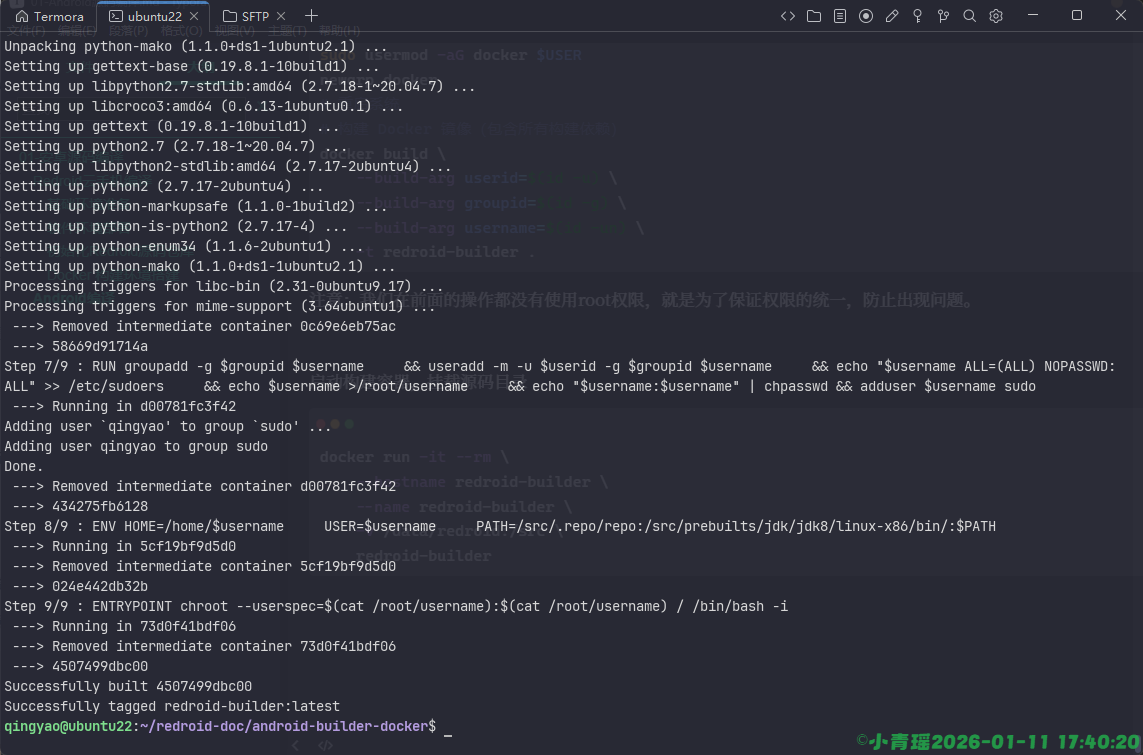
成功之后如下:
启动构建容器,挂载源码目录
docker run -it --rm \
  --hostname redroid-builder \
  --name redroid-builder \
  -v /home/qingyao/redroid:/src \
  redroid-builder
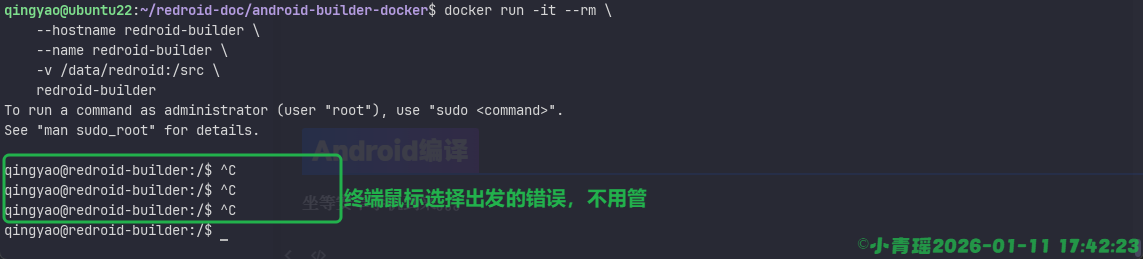
成功进入容器之后如下:
编译Redroid系统
此时我们已经处于容器中了,进入src源码目录
cd /src
# 初始化构建环境
. build/envsetup.sh
# 选择构建目标(ARM64 架构,用户调试版本)
lunch redroid_arm64-userdebug
# 我们编译的是rk3588,用的gpu是mali-G610
# 但是hardware/rockchip/librkvpu/omx_get_gralloc_private/Android.go没有定义mali-G610,只有G6110是Rockchip自家的GPU,不是Mali系列,所以此处选择同用bifrost库的mali-G52
export TARGET_BOARD_PLATFORM_GPU=mali-G52
export TARGET_RK_GRALLOC_VERSION=4
这里说明下lunch后面的参数product_name-release_config-build_variant
- product_name是要构建的产品的名称,例如aosp_cf_x86_64_phone或 aosp_husky
- release_config设置为版本配置,例如名为 trunk_staging 的开发版本配置
- build_variant有三个值,user、userdebug、eng
操作如图:
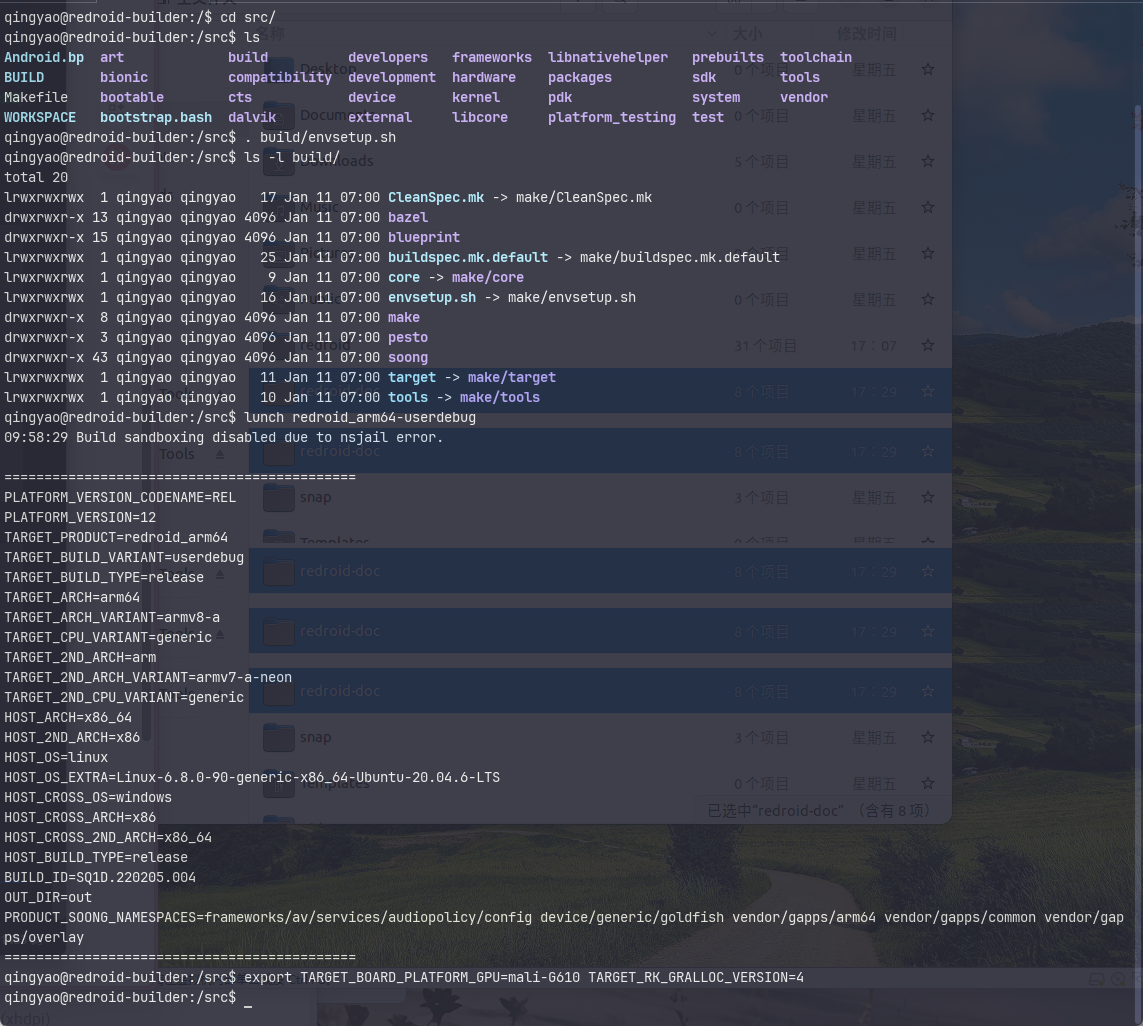
图片里面的G610是错误的,会导致编译失败,请使用命令行的内容:mali-G52
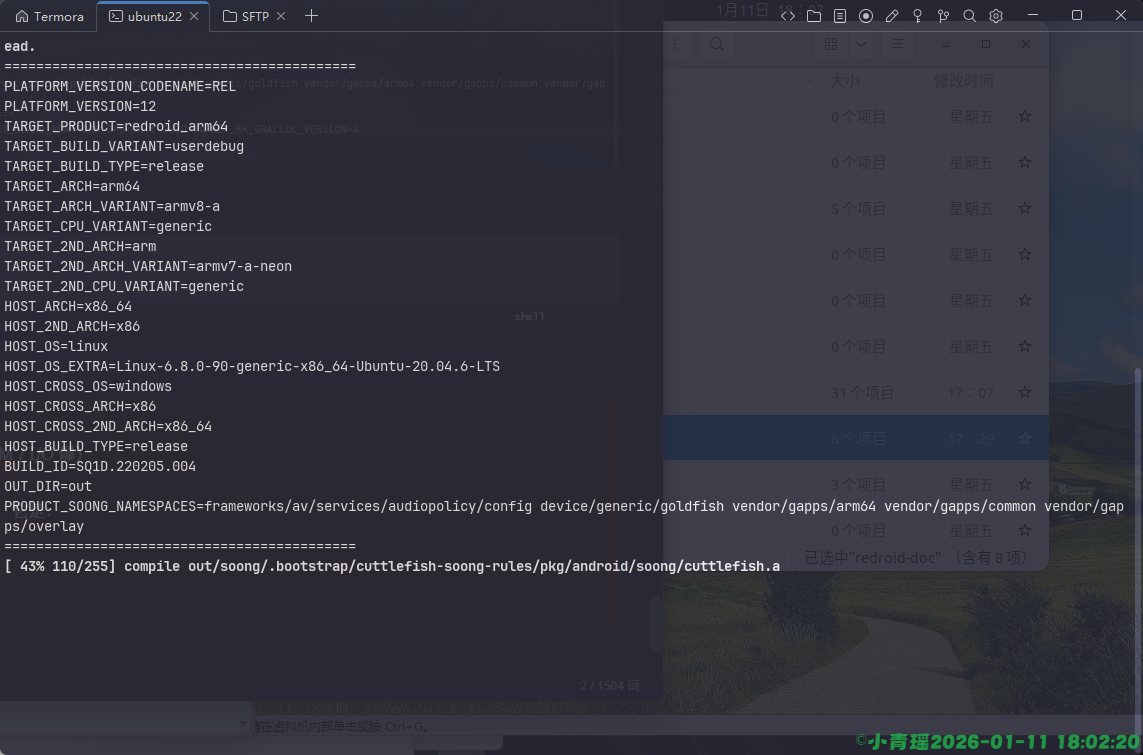
开始编译,m 命令可以使用 -jN 参数处理并行任务。如果您没有提供 -j 参数,构建系统会自动选择其认为最适合您系统的并行任务计数。
make -j6开始编译中,如图:
注意
make -j$(nproc)是高风险写法(容易卡死 / OOM / I/O 爆)
Android 编译不是纯 CPU 任务,它是:CPU + 内存、大量磁盘 I/O、Ninja 并发调度
磁盘空间不足时候,清理编译缓存:make clean
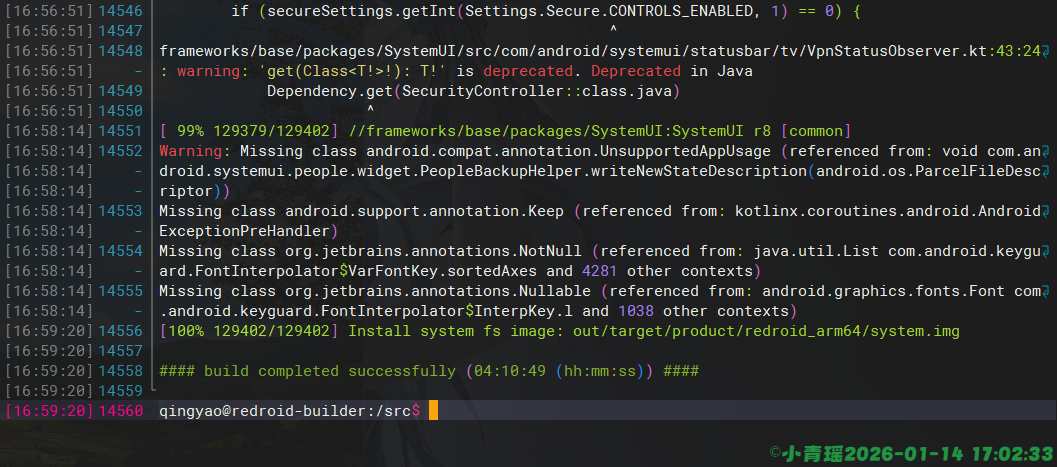
编译成功如下:
打包镜像
编译完成后,需要将生成的系统文件打包为 Docker 镜像。
# 退出构建容器,回到宿主机
exit

# 进入编译输出目录
cd ~/redroid/out/target/product/redroid_arm64

# 挂载系统镜像(只读)
sudo mount system.img system -o ro
sudo mount vendor.img vendor -o ro

# 打包为 Docker 镜像
sudo tar --xattrs -c vendor -C system --exclude="./vendor" . | DOCKER_DEFAULT_PLATFORM=linux/arm64 docker import -c 'ENTRYPOINT ["/init", "androidboot.hardware=redroid"]' - redroid

# 卸载镜像文件
sudo umount system vendor
测试运行
测试容器运行
把本机的 Docker 镜像,通过 SSH 直接“传送并导入”到另一台服务器。
docker save redroid | ssh root@rock.huji.show docker load本地运行不行的,本地的Ubuntu是X86,所以运行会失败,如果是X86的Redroid,就可以用如下命令启动:
docker run -d -p 5555:5555 -v ~/redroid-data:/data --name redroid --privileged redroid androidboot.redroid_height=1920 androidboot.redroid_width=1080最后的测试结果是无法使用scrcpy连接屏幕,需要进行系统定制修改。
警告
检查内核模块
lsmod | grep binder
lsmod | grep ashmem
如果缺失,加载模块
sudo modprobe binder_linux
sudo modprobe ashmem_linux
推送到Github与DockerHub
登录 Docker Hub(只用一次)
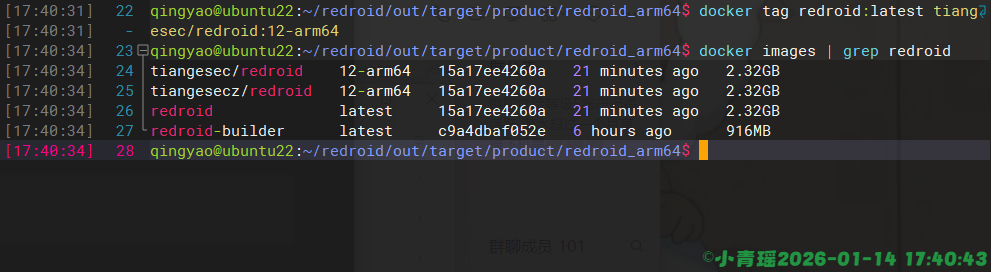
docker login本地镜像打标签
docker tag redroid:latest name/redroid:12-arm64注意打标签的规则:name/redroid:12-arm64前者是DockerHub的用户名,后者是镜像打包上传的名称。
如图:
推送到 Docker Hub
docker push name/redroid:12-arm64正在推送:
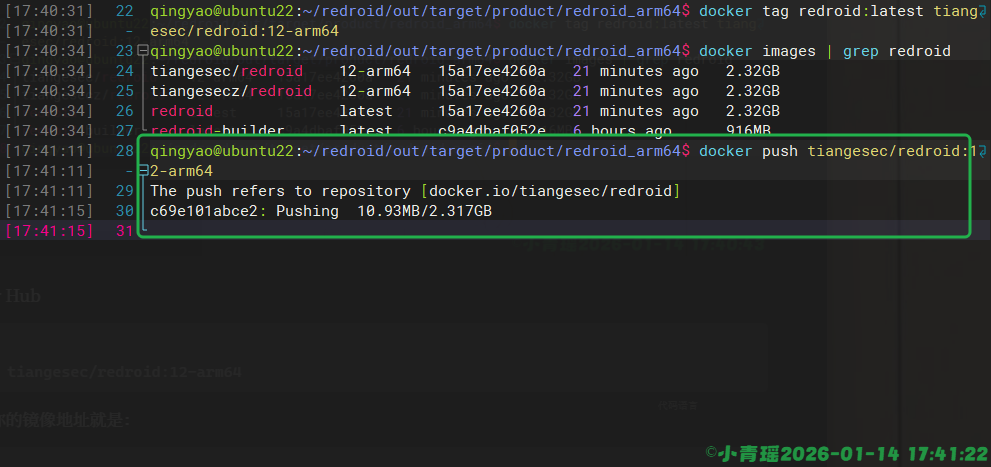
推送成功后,你的镜像地址就是:
https://hub.docker.com/r/name/redroid创建一个Github仓库,然后编写如下文件: