
 MC服务器搭建
MC服务器搭建
环境准备
演示环境
- Linux OS:Ubuntu Rockchip
- Kernel:5.10.0-1012
- 架构:ARM64(aarch64)
- CPU Core:8核心
- RAM:16GB
- 磁盘存储:512GB
以上是我使用的环境,请根据自身情况来进行搭建,这里演示Linux环境的搭建。
安装Mcsmanager
MCSManager 面板(简称:MCSM 面板)是一款免费,开源,分布式,轻量级,快速部署,支持 Minecraft 和 Steam 游戏服务器的 Web 管理面板。
此软件在 和其他游戏社区内中已有一定的流行程度,它可以帮助你集中管理多个物理服务器,实现在任何主机上创建游戏服务器,并且提供安全可靠的多用户权限系统,可以很轻松的帮助你管理多个服务器,一直在为 , 和 游戏服务器的管理员,运维人员和个人开发者提供健康的软件支持。Minecraft``Minecraft``Terraria``Steam

- 支持一键开服!轻松部署 Java 版/基岩版游戏服务器。
Minecraft - 兼容大部分 游戏服务器,列如 ,, 和 等。
Steam``幻兽帕鲁``战术小队``僵尸毁灭工程``泰拉瑞亚 - 网页支持拖拽式的小卡片布局,打造自己喜欢的界面布局。
- 支持 上的所有镜像,支持多用户,支持商业服务。
Docker Hub - 支持分布式,一个网页即可同时管理数台机器。
- 技术栈简单,仅需擅长 Typescript 即可完成整个 MCSManager 开发!
- 更多...
注意:控制面板可运行在 与 平台,无需安装数据库,只需安装 环境和几个用于解压缩的命令。Windows Linux Node.js必须使用 Node.js 16.20.2 以上,推荐使用最新版本 LTS 版本。
搭建开发环境
使用如下命令进行安装nodejs:
sudo apt install -y nodejs
版本不对应也不慌,后面使用脚本安装的时候会构建对应的版本。
更新nodejs到最新版本
sudo apt update && sudo apt update安装Java17+,如下命令安装Java运行环境:
sudo apt install -y openjdk-17-jdk openjdk-17-jre
sudo apt install -y openjdk-21-jdk openjdk-21-jre
Linux命令快速安装
使用如下命令快速安装
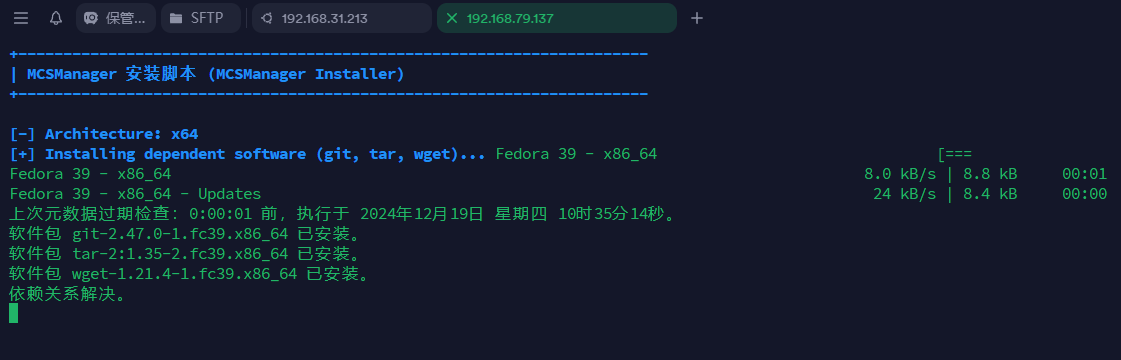
sudo su -c "wget -qO- https://script.mcsmanager.com/setup_cn.sh | bash"安装过程截图如下:

控制台的一些操作
# 开启web控制台
systemctl start mcsm-{daemon,web}.service
# 关闭web控制台
systemctl stop mcsm-{daemon,web}.service
# 重启web控制台
systemctl restart mcsm-{daemon,web}.service- 脚本仅适用于
Ubuntu/Centos/Debian/Archlinux。 - 面板代码与运行环境自动安装在 目录下。
/opt/mcsmanager/
Linux 手动安装
- 若一键安装不起作用,则可以尝试此步骤手动安装。
# 切换到安装目录。如果不存在,请提前用'mkdir /opt/'创建它。
cd /opt/
# 下载运行时环境(Node.js)。如果你已经安装了Node.js 16+,请忽略此步骤。
wget https://nodejs.org/dist/v20.11.0/node-v20.11.0-linux-x64.tar.xz
# 解压档案
tar -xvf node-v20.11.0-linux-x64.tar.xz
# 添加程序到系统环境变量
ln -s /opt/node-v20.11.0-linux-x64/bin/node /usr/bin/node
ln -s /opt/node-v20.11.0-linux-x64/bin/npm /usr/bin/npm

# 准备好安装目录
mkdir /opt/mcsmanager/
cd /opt/mcsmanager/

# 下载MCSManager
wget https://github.com/MCSManager/MCSManager/releases/latest/download/mcsmanager_linux_release.tar.gz
tar -zxf mcsmanager_linux_release.tar.gz

# 安装依赖库
./install.sh

# 请打开两个终端或screen

# 先启动节点程序
./start-daemon.sh

# 启动网络服务(在第二个终端或screen)
./start-web.sh

# 为网络界面访问http://localhost:23333/
# 一般来说,网络应用会自动扫描并连接到本地守护进程。
这样就可以进行访问了。访问你本机的IP地址和端口进行访问,端口默认是23333,记得关闭防火墙或者开启防火墙对应的端口。
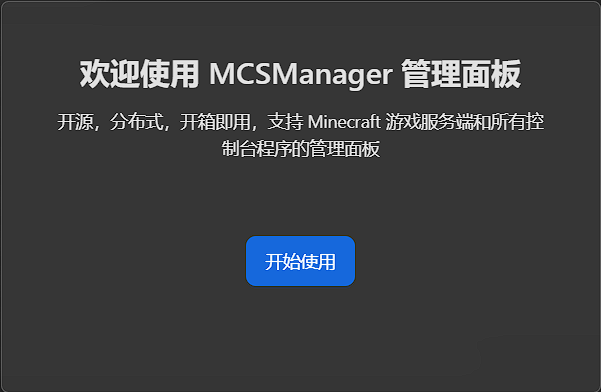
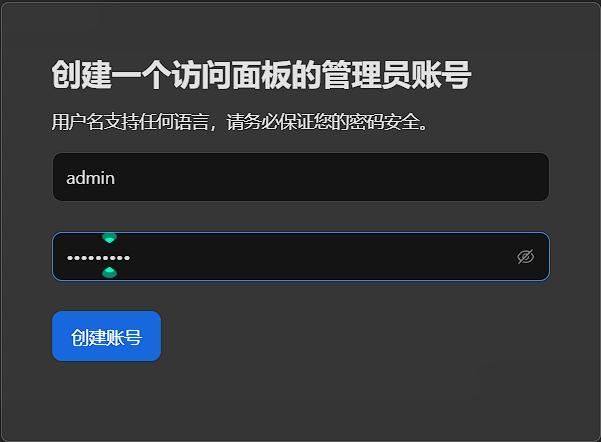
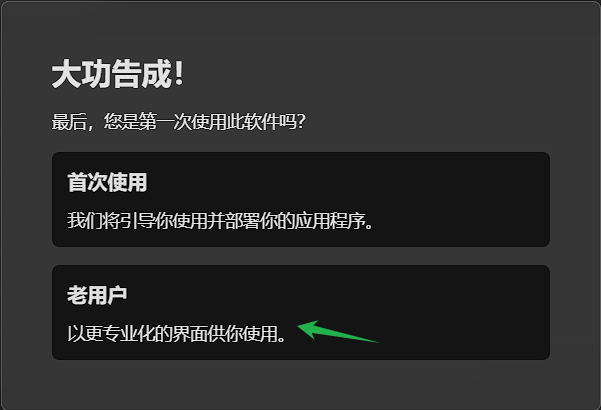
注意:登陆的时候记得创建账户和密码。
1panel部署
如果你已经使用Linux命令进行快速安装或者手动安装,请跳过这个步骤。
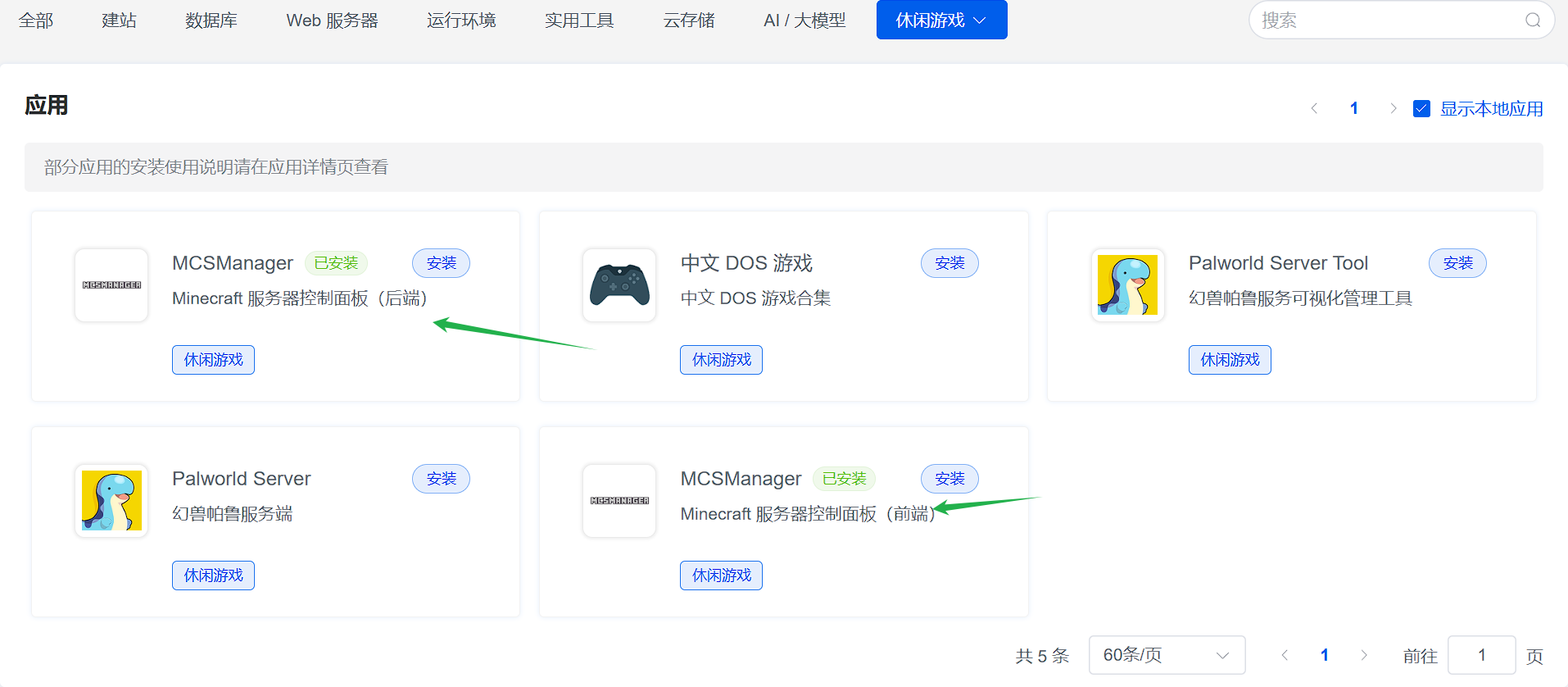
安装1panel面板,然后在应用商店进行安装,注意网络环境必须保证docker访问外网。
安装的时候记得勾选端口外部访问。
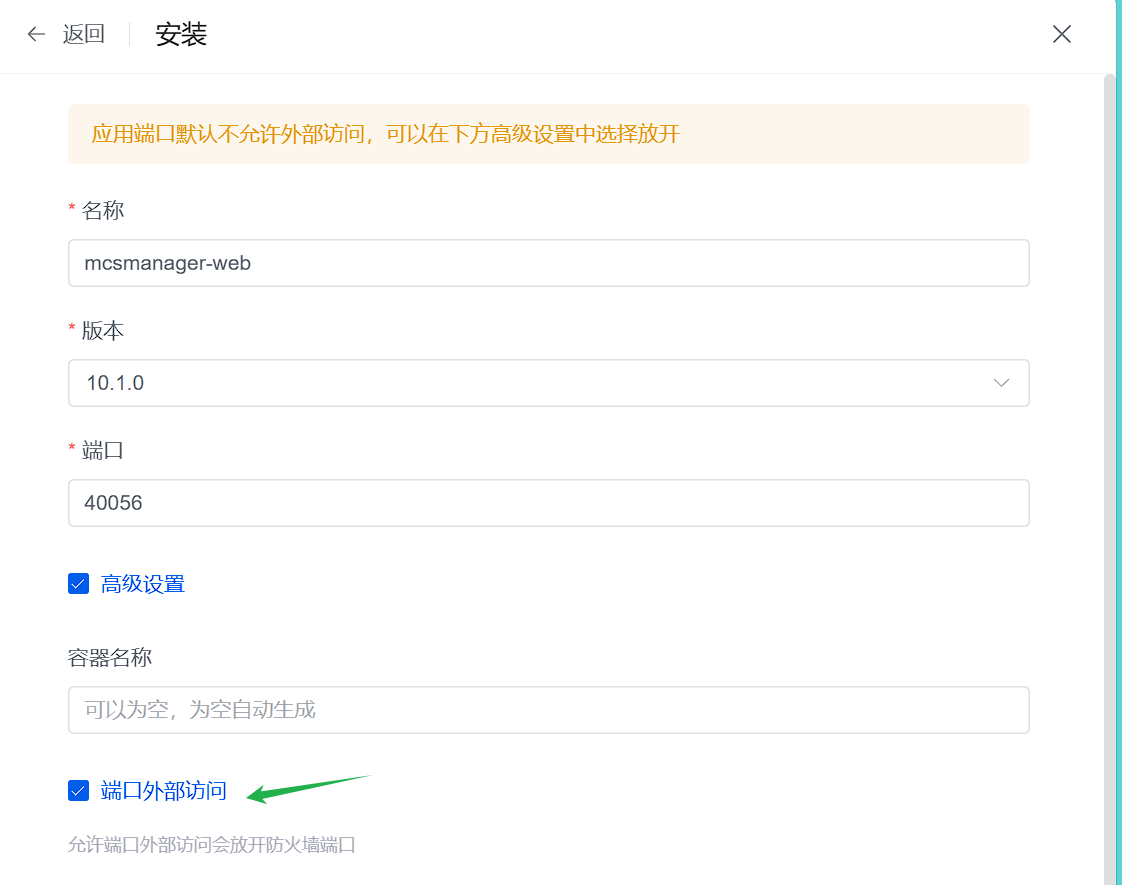
这样就可以进行访问了。访问你本机的IP地址和端口进行访问,端口默认是40056。
**注意:登陆的时候记得创建账户和密码。**这里使用1panel搭建的面板版本较低,所以支持较低版本的nodejs。1panel面板安装的版本是10.1.0,官方已经更新到了10.4.3,如果要使用最新版,请使用上面的命令快速安装,新版本操作比较简便。版本有差距的原因是没有对docker仓库进行更新。推荐使用命令安装。
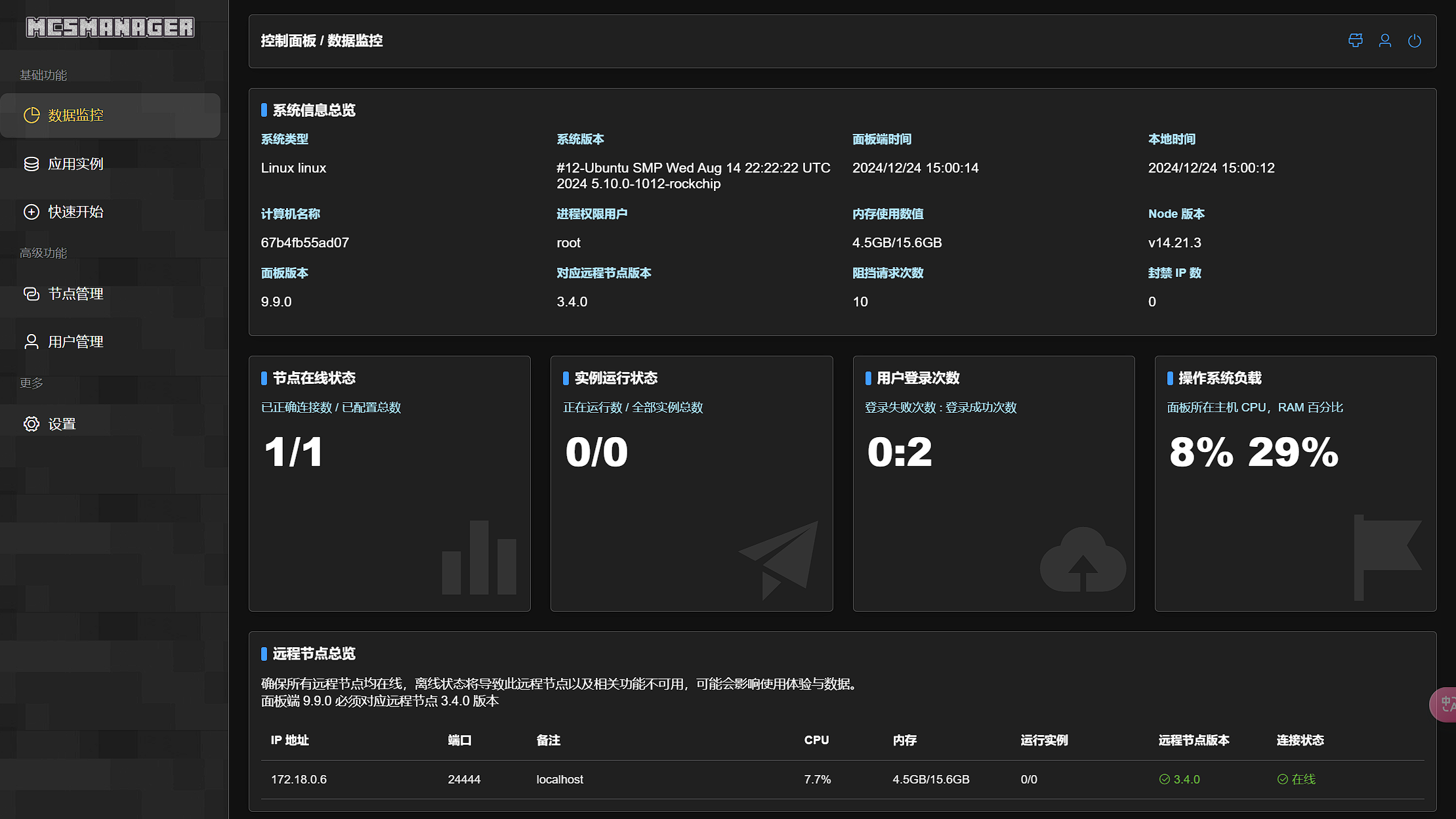
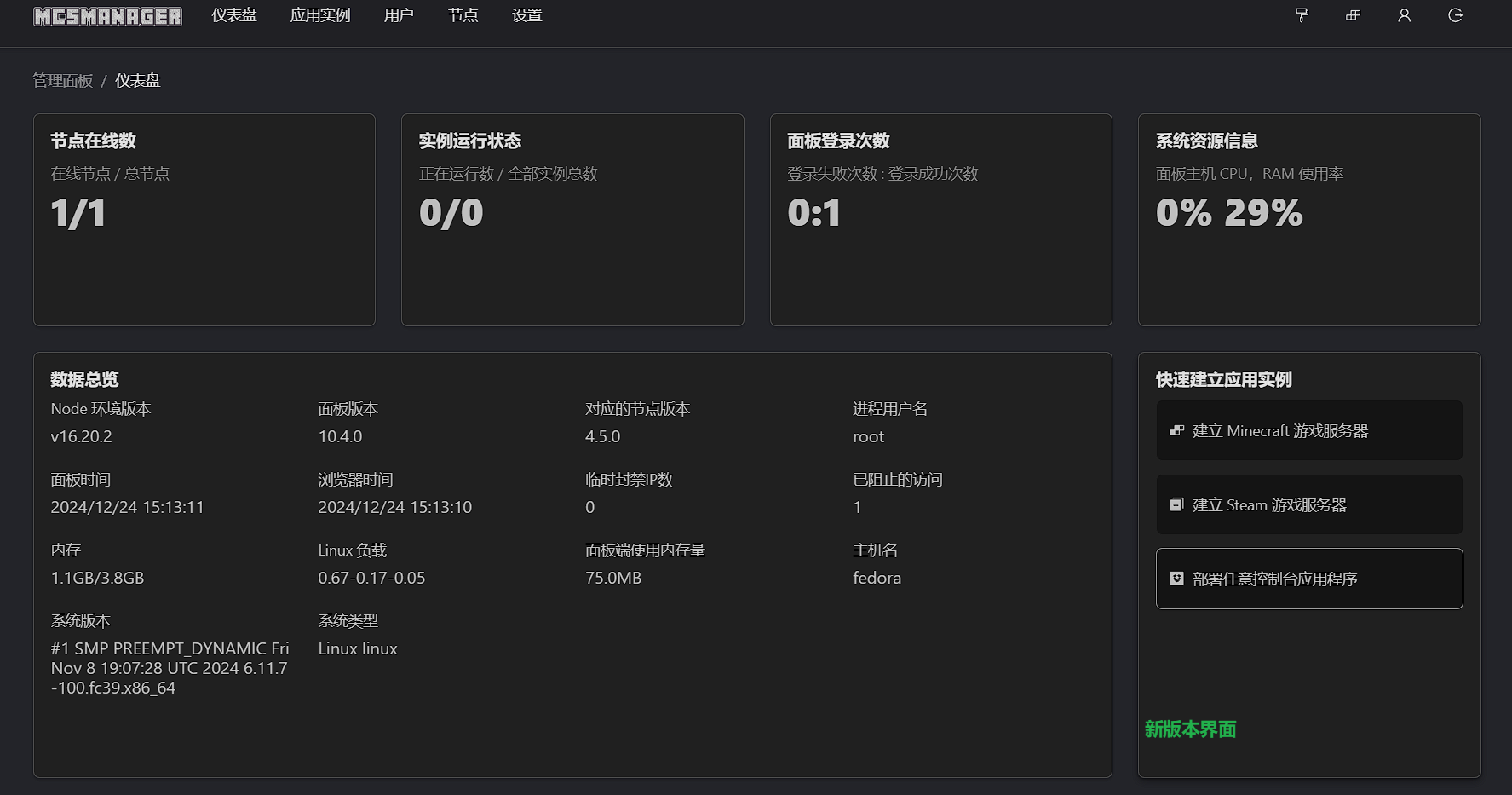
注意1Panel面板部署的旧版本需要自己搭建远程节点,而使用命令安装的最新版是不需要手动搭建远程节点的。
搭建远程节点
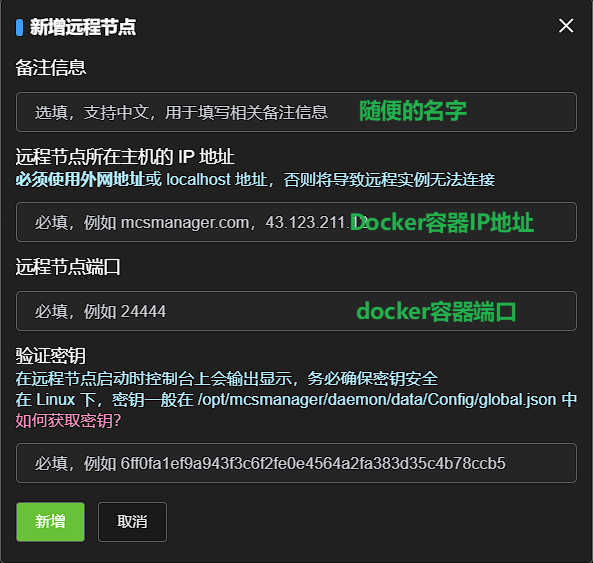
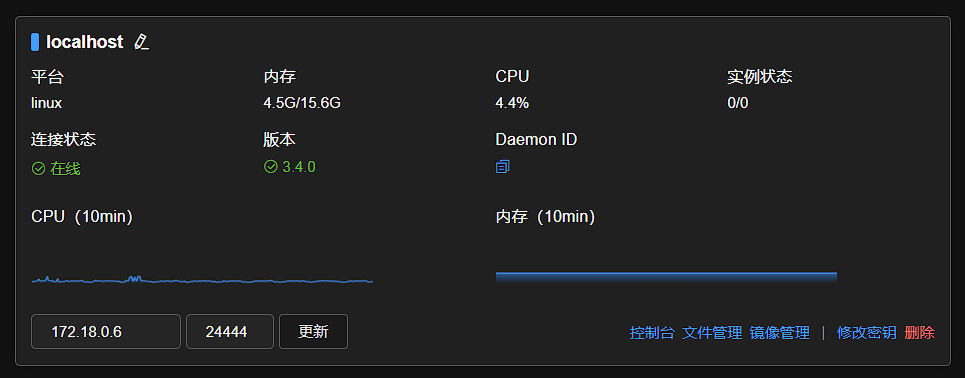
在节点管理里面新建远程节点,如图
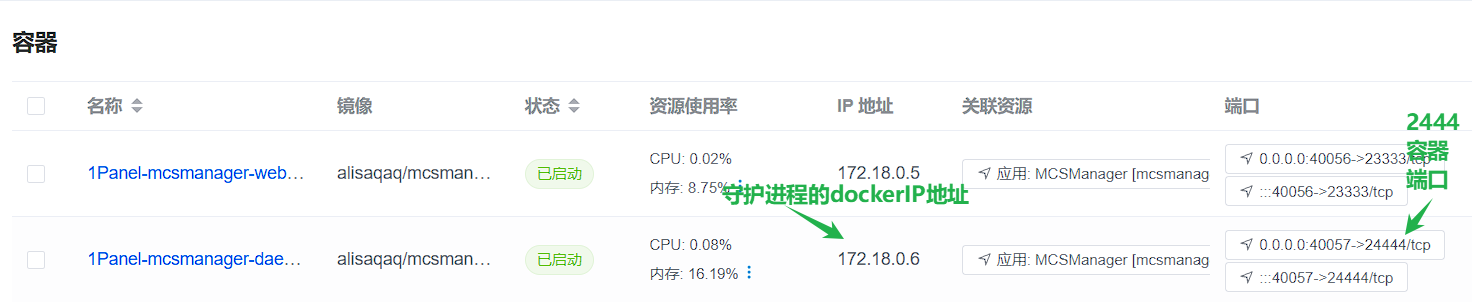
docker的IP和端口在这里查看:
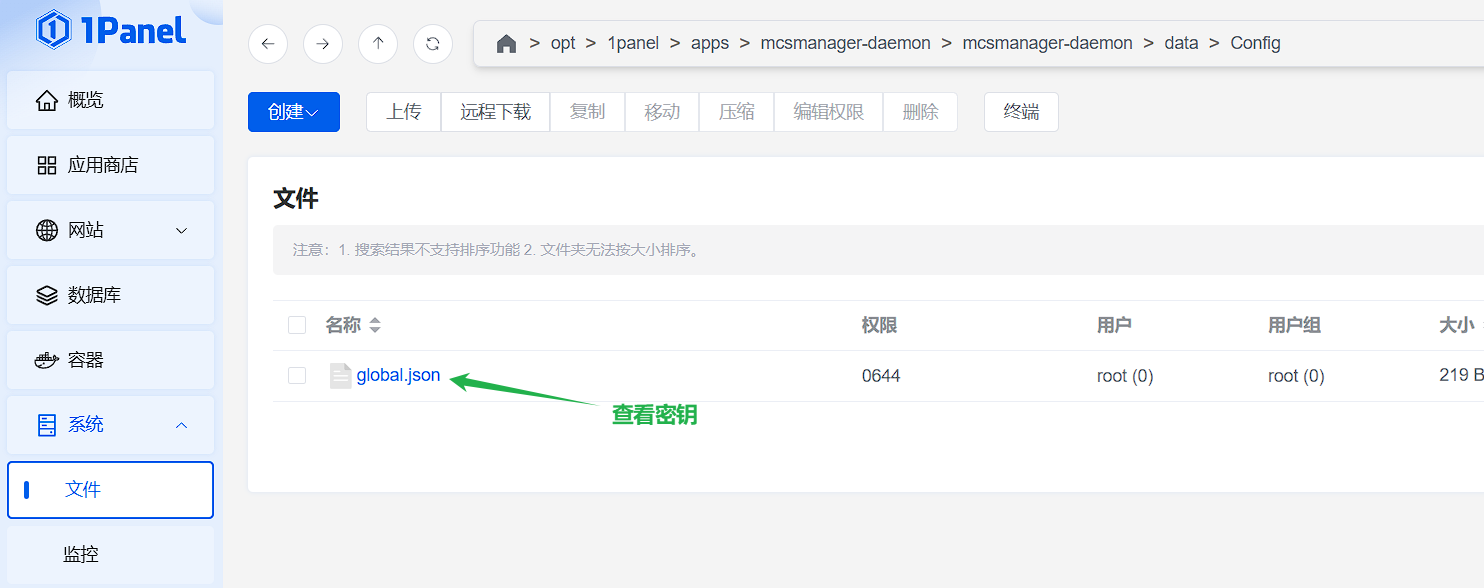
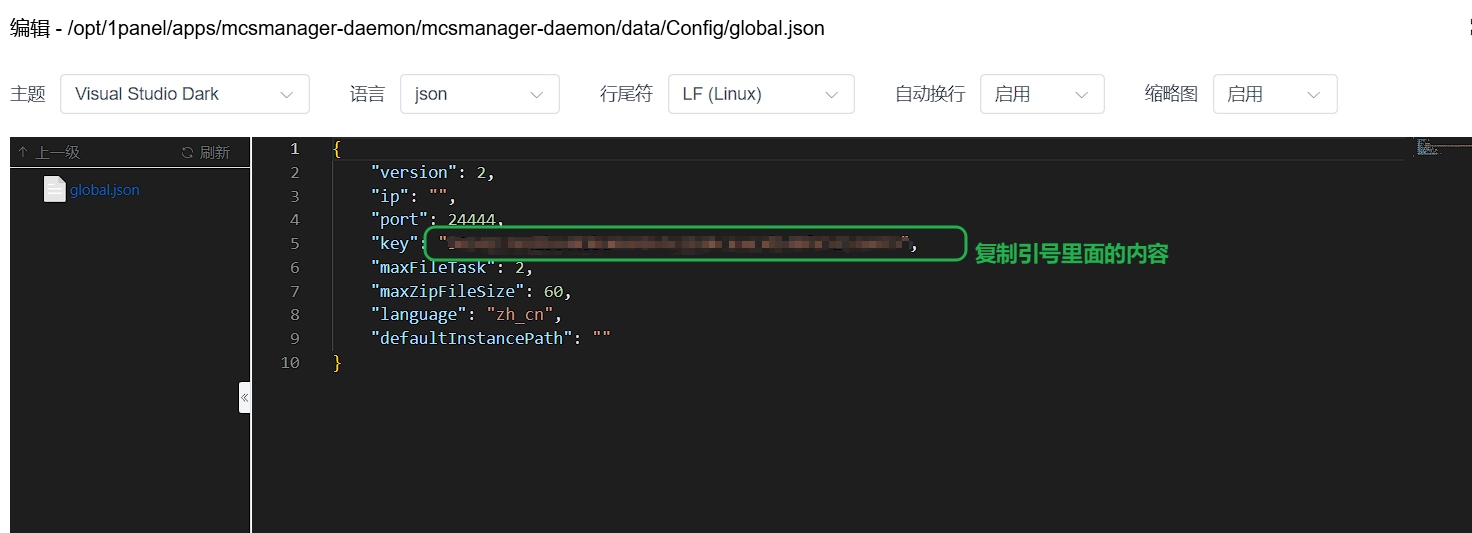
密钥在这地方查看,打开文件看到key的内容,
成功之后如下:
快速搭建MC服务端
下载服务端压缩包和必要版本的运行程序
服务端下载地址:
https://www.ilanzou.com/console/files/27826198?title=服务器版本&status=1
paper-1.18下载地址:
https://api.papermc.io/v2/projects/paper/versions/1.18.2/builds/388/downloads/paper-1.18.2-388.jar
创建实例
我们的整合包一般都是Java版本,所以我们在创建的时候要选择Java版。
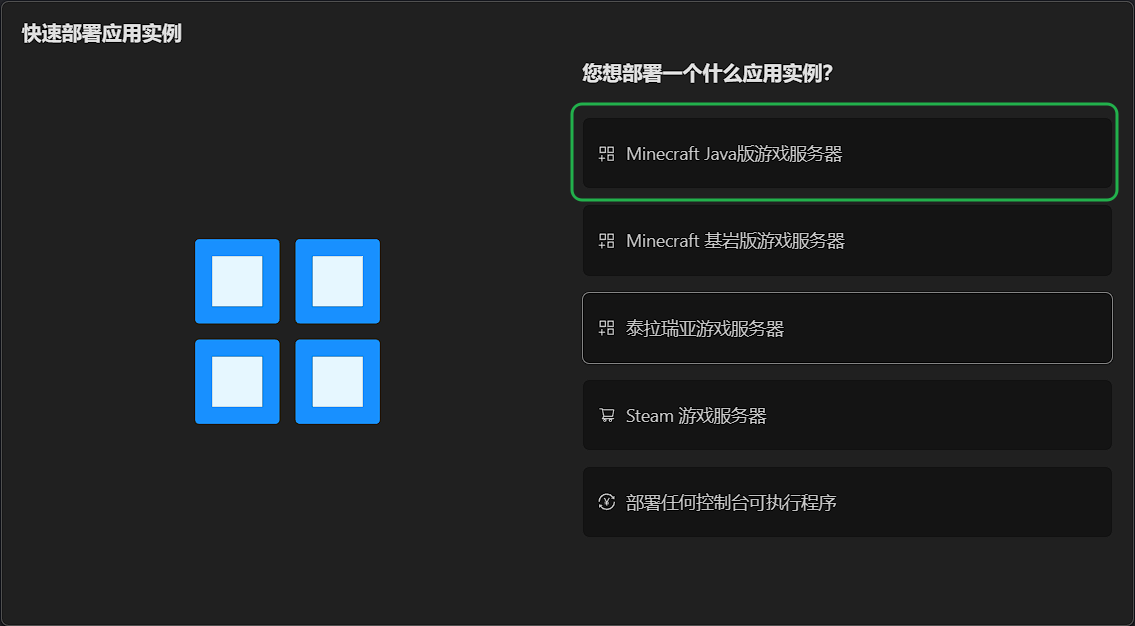
后面多是图片演示,文本叙述较少。
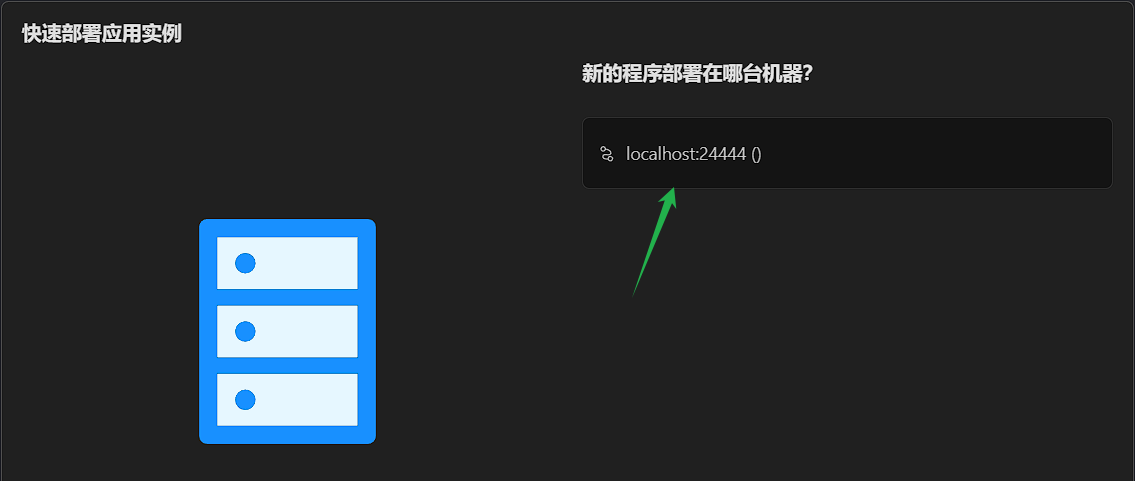
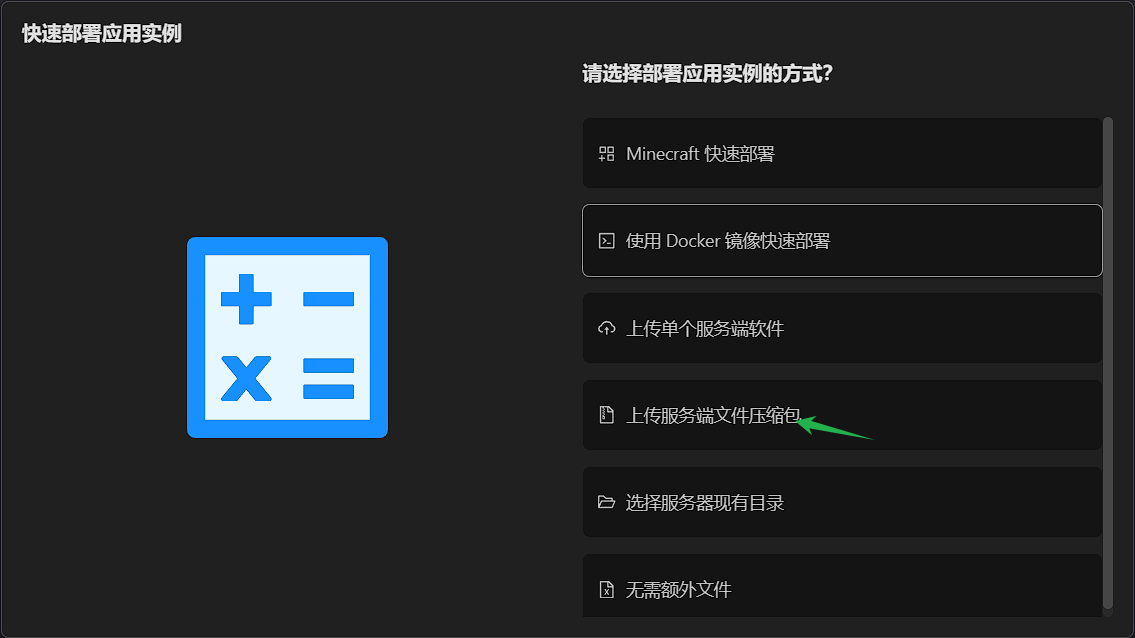
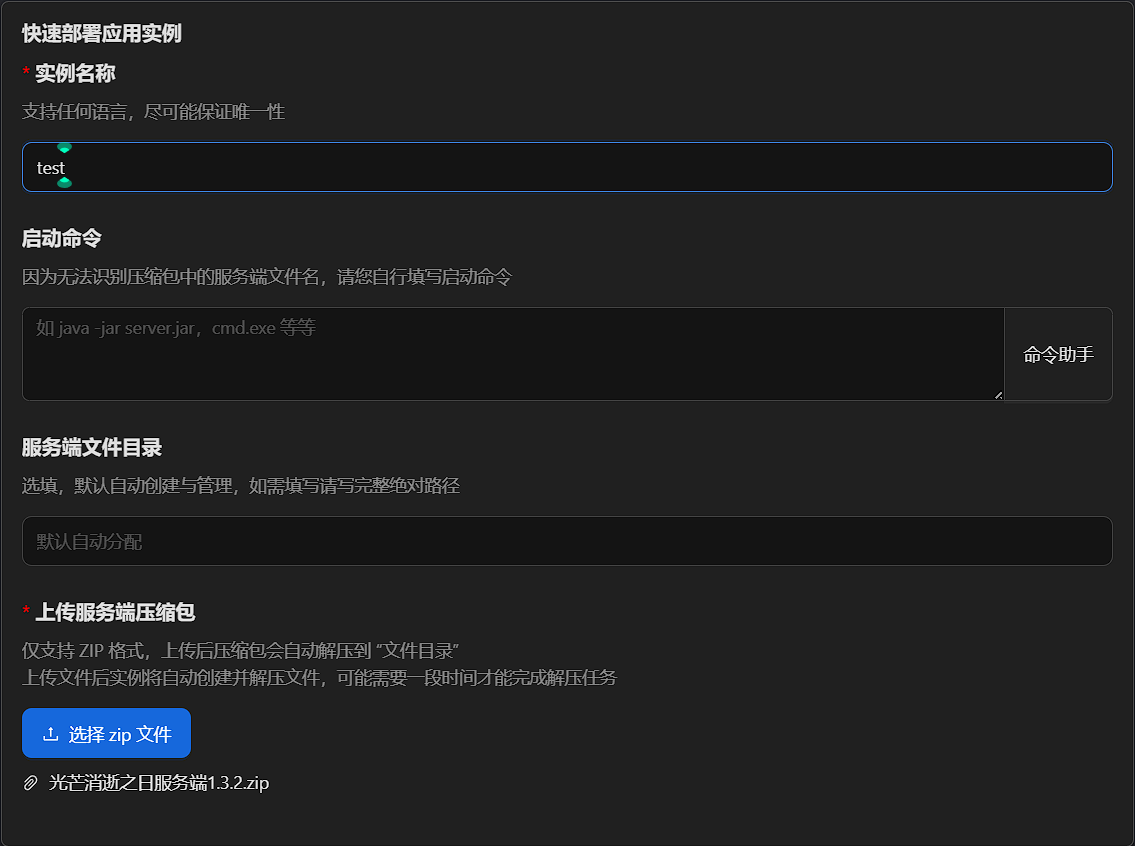
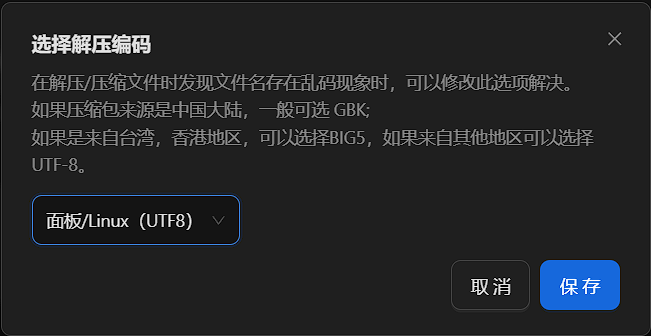
然后进入控制台:
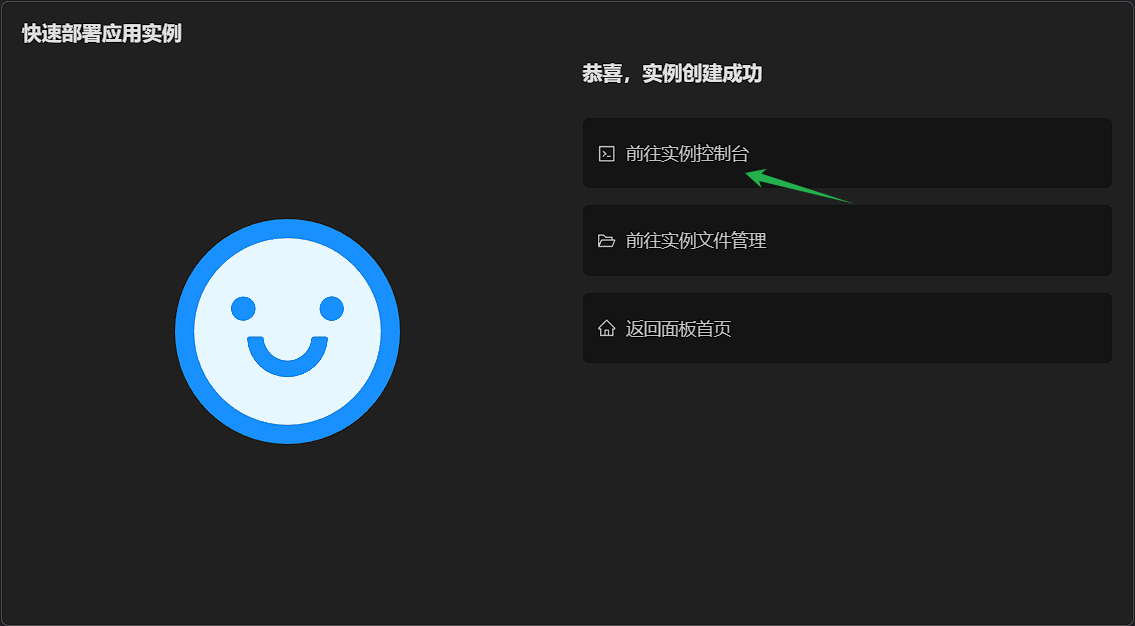
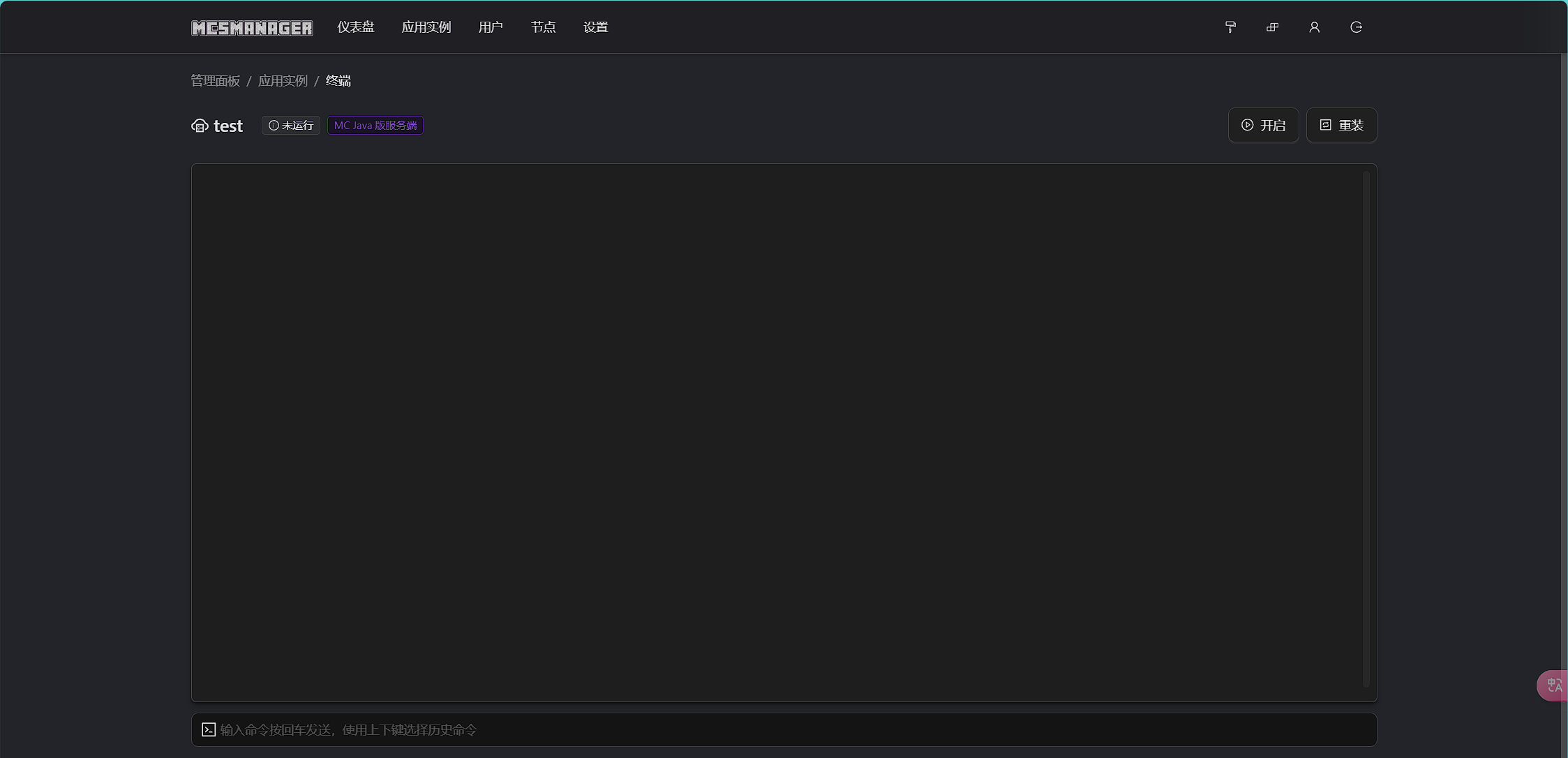
点击开启即可运行,如图:
Frp代理
如果你使用的是公网服务器,那么可以跳过该步骤。
我们可以使用第三方的Frp来实现,也可以通过自己的公网服务器进行Frp代理(公网服务器性能不够的使用),这里我使用SakuraFrp来进行演示。
樱花Frp地址如下:
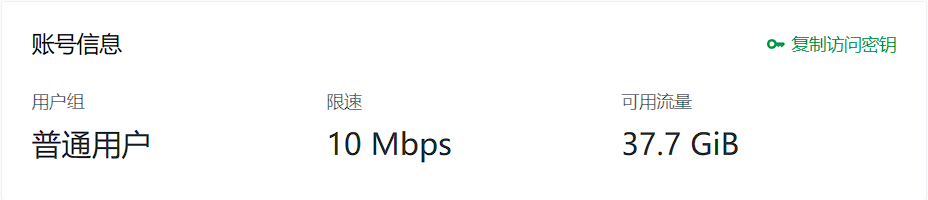
注册登陆后,这是你的可用密钥和账户信息:
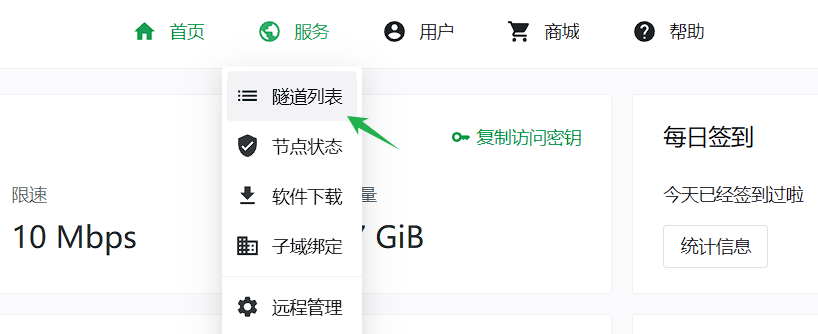
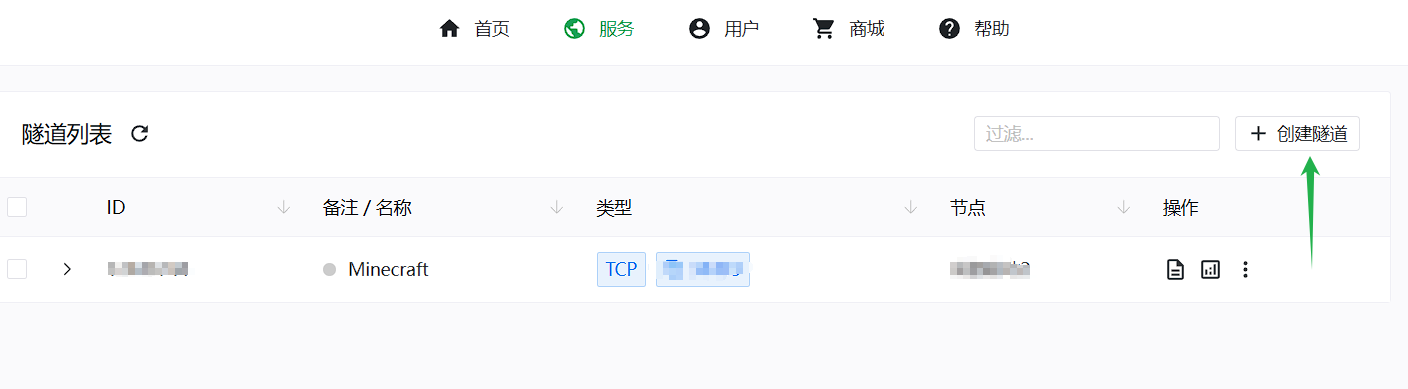
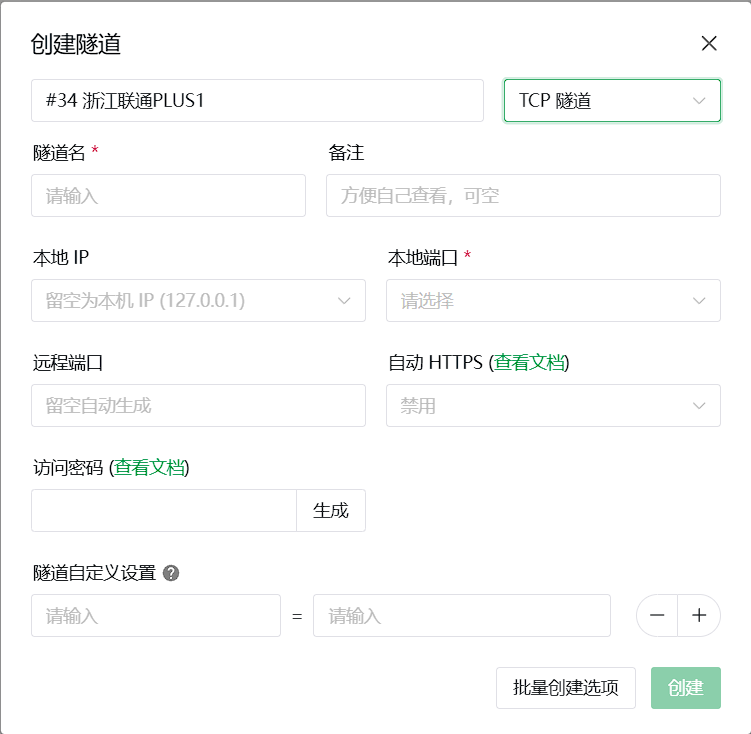
创建隧道:
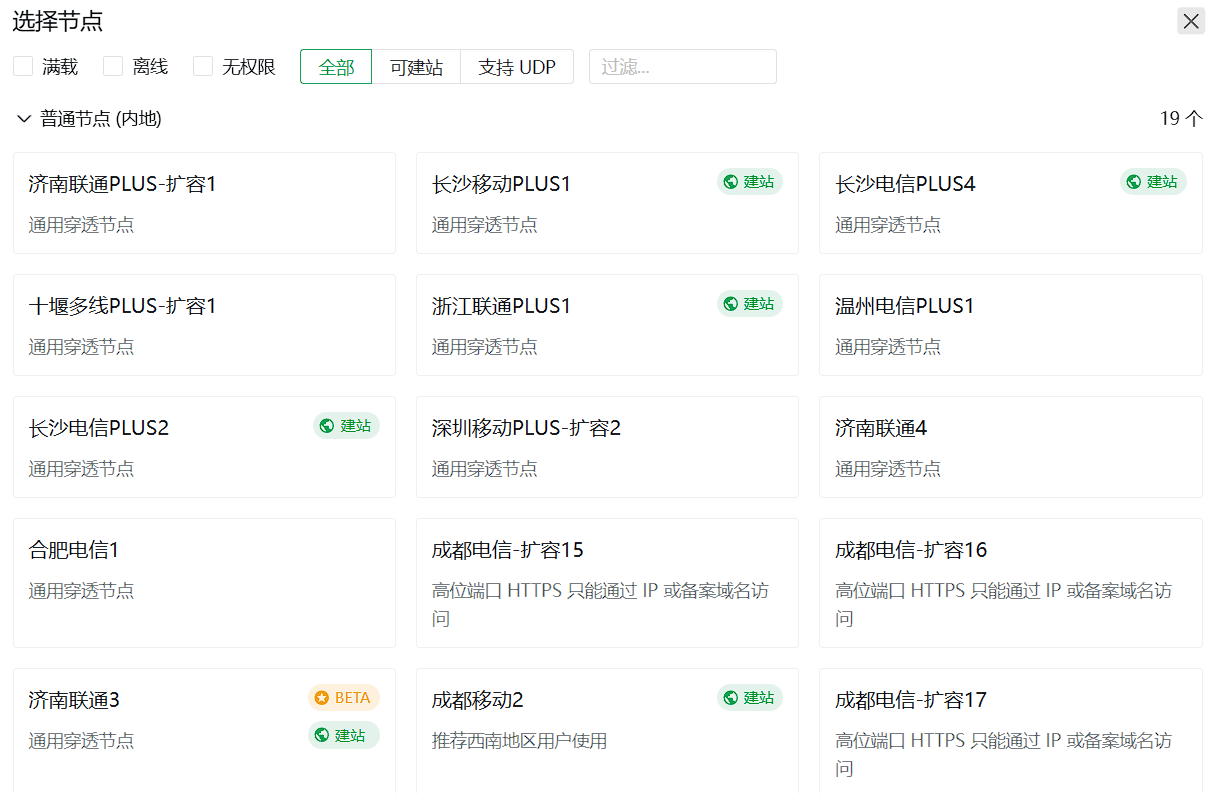
选择节点:
创建隧道信息:
下载frp运行程序:

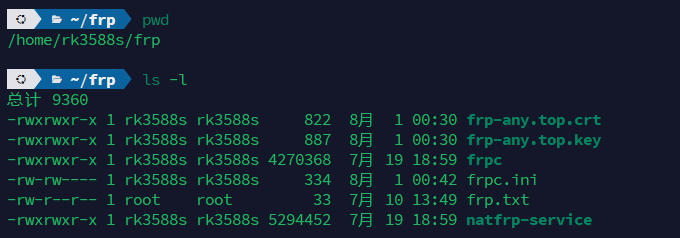
压缩包里面的文件如下:

解压到本地,把frpc上传到Linux服务器中,之后,我们需要到Linux终端中去进行配置,进入到你上传到的目录中,例如:
给文件执行权限:
sudo chmod +x frpc然后运行
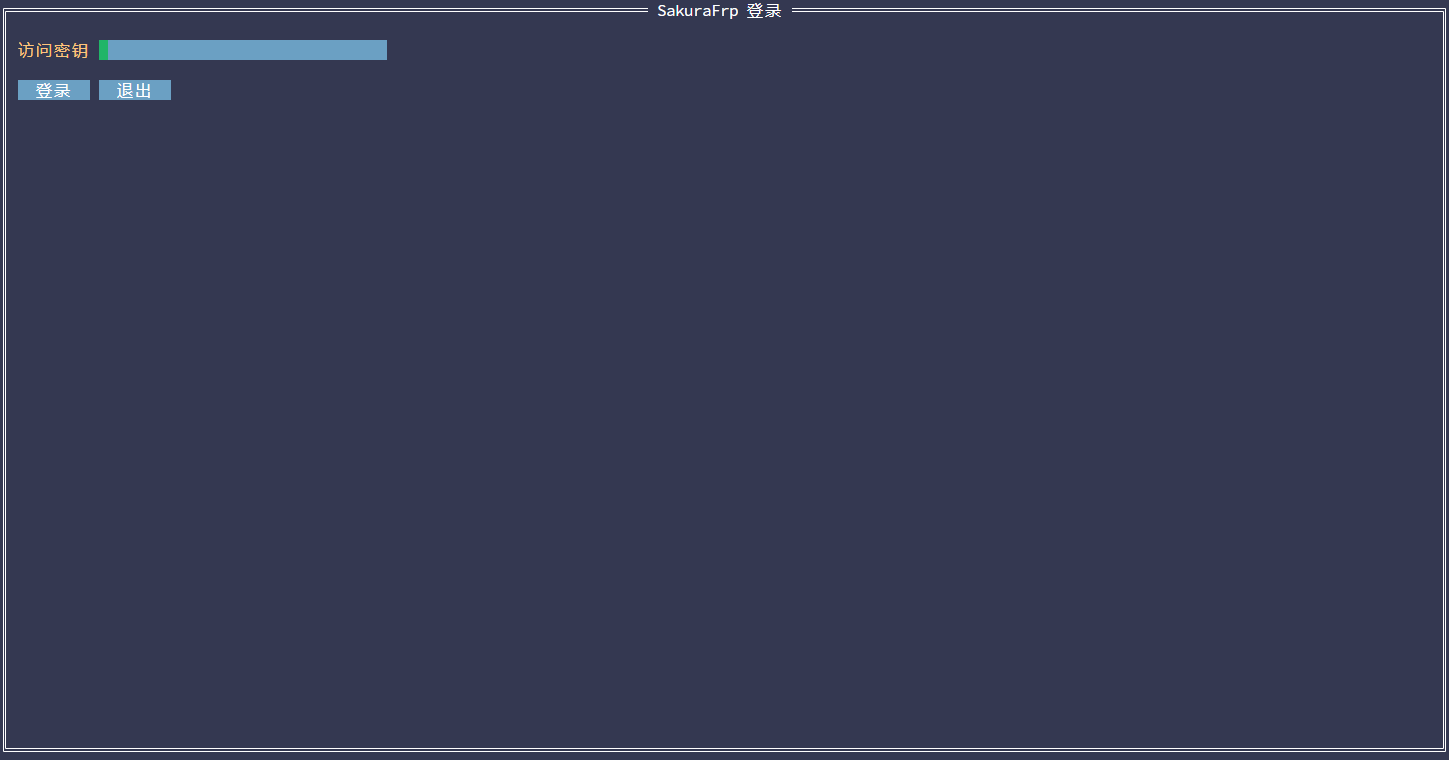
./frpc运行之后会车进行配置,如图:
获取访问密钥
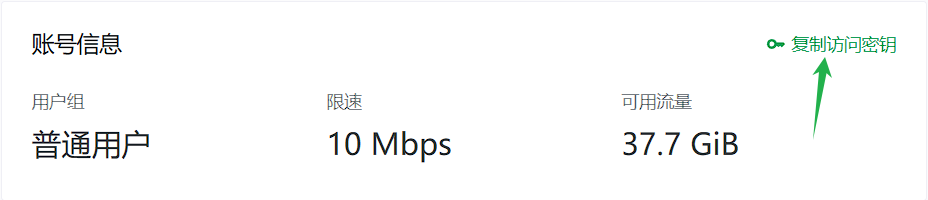
右键粘贴到里面,然后会车登陆进入如图界面:
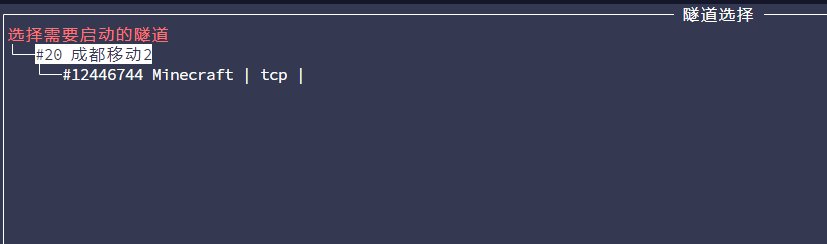
按空格键或者会车启用会变成绿色,如图:
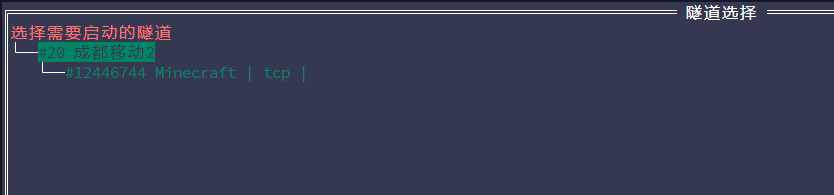
然后Ctrl+C退出,启用配置
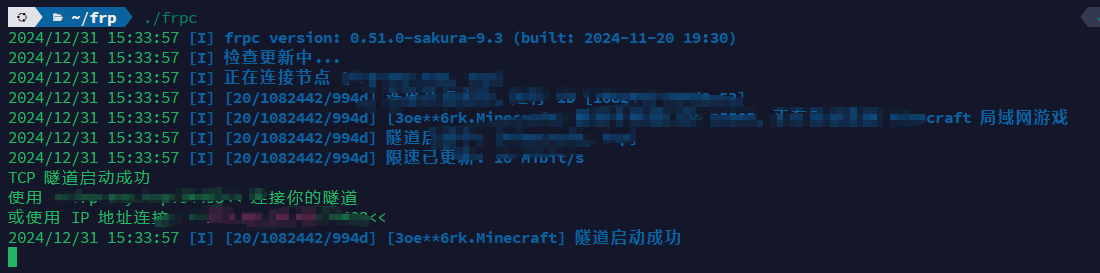 然后进入MC输入这里面返回的IP地址和端口即可访问到